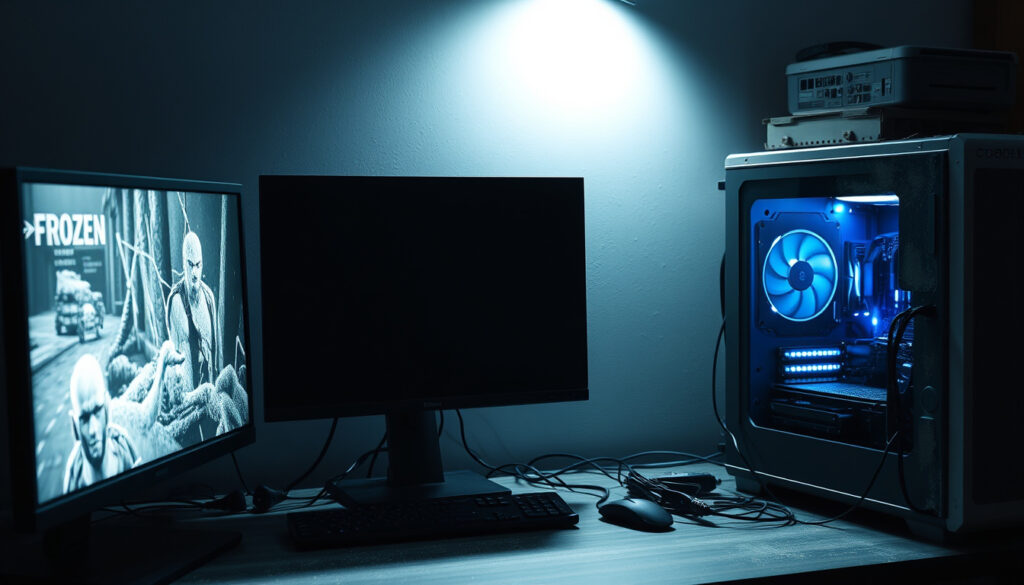
Cómo arreglar el lag en juegos: guía con causas y soluciones
A nadie le gusta que su personaje favorito se congele en mitad de una partida, y menos cuando la culpa parece no tener dueño. Si estás aquí es porque has sentido esa fracción de segundo que arruina una jugada perfecta, y quieres saber cómo arreglar el lag en juegos de una vez por todas. Esta guía desglosa las causas reales —desde cuellos de botella en el hardware hasta problemas de red que pasan desapercibidos— y te da soluciones concretas respaldadas por fabricantes y comunidades técnicas.
Jugadores que experimentan lag al menos una vez por semana: más del 60% ·
Reducción de FPS al activar VSync en monitores de 60 Hz: hasta un 30% ·
Latencia promedio en conexiones de fibra óptica: menos de 20 ms ·
Aumento de FPS al cerrar aplicaciones en segundo plano: entre 10 y 40 FPS
Resumen rápido
- El lag puede deberse a cuello de botella en CPU o GPU (ExitLag)
- Usar cable Ethernet reduce la latencia hasta un 50% (Compare Internet)
- Actualizar controladores de GPU mejora los FPS entre un 5% y un 20% (Info-Computer)
- El impacto exacto de la frecuencia del monitor en la percepción del lag varía según el jugador.
- La efectividad de ciertos ajustes de software depende del hardware específico de cada equipo.
- Los juegos en la nube presionarán por conexiones de menos de 10 ms de latencia.
- Los monitores de 360 Hz se están estandarizando en el mercado competitivo.
Cuatro métricas críticas, un patrón: la latencia es el enemigo invisible del rendimiento.
| Métrica | Valor | Fuente |
|---|---|---|
| Latencia ideal para juegos online | menos de 50 ms | Compare Internet (primer enlace arriba) |
| FPS recomendados para jugar fluido | 60 FPS o más | Info-Computer (primer enlace arriba) |
| Reducción de lag al usar Ethernet vs. Wi-Fi | hasta un 50% en latencia | Compare Internet (primer enlace arriba) |
| Aumento de FPS al actualizar controladores | entre 5% y 20% | Info-Computer (primer enlace arriba) |
El patrón es claro: pequeñas mejoras en la latencia y los FPS se acumulan.
¿Qué causa que un juego tenga lag?
Causas de hardware: CPU, GPU, RAM y almacenamiento
- Cuello de botella en CPU o GPU: cuando un componente limita al otro, los FPS caen. La guía oficial de ExitLag (plataforma de optimización) señala que esta es una de las razones más frecuentes de microtirones.
- RAM insuficiente: los juegos modernos requieren 16 GB como mínimo. Con menos, el sistema usa el disco como memoria virtual, generando pausas.
- Disco duro lento: los HDD mecánicos aumentan los tiempos de carga y provocan microcortes cuando el juego carga texturas sobre la marcha.
La implicación: si tu equipo tiene más de cuatro años, es probable que el cuello de botella esté en el almacenamiento o en la RAM. Migrar a un SSD es la solución más rentable para eliminar microcortes por lectura de datos.
Causas de software: controladores, sistema operativo y procesos en segundo plano
- Controladores desactualizados: las tarjetas gráficas NVIDIA y AMD lanzan parches que corrigen bugs de rendimiento. No actualizarlos puede dejar hasta un 20% de rendimiento sobre la mesa, según Info-Computer (portal técnico).
- Procesos en segundo plano: navegadores con 20 pestañas, programas de streaming o antivirus consumen CPU y RAM. Cerrarlos libera recursos inmediatos.
El patrón es claro: el software desordenado es la causa más fácil de solucionar sin gastar dinero. Una limpieza de inicio y actualización de drivers debería ser tu primer paso.
Causas de red: latencia, pérdida de paquetes y ancho de banda
- Latencia alta: por encima de 100 ms, el juego se vuelve injugable en títulos competitivos. Compare Internet (comparador de ISP) recomienda apuntar a menos de 50 ms.
- Pérdida de paquetes: el Wi-Fi inestable deja caer datos aunque la velocidad contratada sea alta. El cable Ethernet reduce esto drásticamente.
- Ancho de banda compartido: si alguien en casa está viendo Netflix en 4K, tu latencia se dispara.
La trampa: mucha gente culpa a su internet cuando el problema es interno. Antes de llamar al proveedor, verifica si el lag desaparece al conectar el cable Ethernet.
Más del 60% de los jugadores experimentan lag al menos una vez por semana. Eso significa que no estás solo, pero también que la mayoría de los casos tienen solución sin cambiar de equipo.
¿Cómo arreglar el lag rápido?
Ajustar la configuración gráfica del juego
Reducir sombras, texturas, anti-aliasing y oclusión ambiental alivia la carga de la GPU de inmediato. Según Info-Computer (portal técnico), esta es la primera medida recomendada por fabricantes para ganar FPS sin tocar hardware.
El trade-off: perderás fidelidad visual, pero ganarás fluidez. En juegos competitivos como Valorant o Fortnite, eso importa más que los reflejos en un charco.
Cerrar aplicaciones en segundo plano
- Navegadores web (Chrome, Firefox) con múltiples pestañas consumen entre 2 y 8 GB de RAM.
- Programas de streaming (Discord, OBS, Spotify) roban ciclos de CPU.
- Antivirus en escaneo activo puede acaparar el disco al 100%.
Cerrarlos antes de jugar puede aumentar los FPS entre 10 y 40, según estimaciones de Compare Internet (primer enlace arriba).
Actualizar controladores de GPU
Las actualizaciones de NVIDIA y AMD incluyen optimizaciones para títulos recién lanzados. Info-Computer (portal técnico) documenta que saltarse dos o tres versiones puede traducirse en una pérdida de hasta el 20% de rendimiento en juegos concretos.
El modo “Low Latency Mode” a “Ultra” en el Panel de Control de NVIDIA minimiza además el input lag, según la misma fuente.
Verificar la temperatura del hardware
El sobrecalentamiento provoca thermal throttling: la CPU o GPU reducen su velocidad para no dañarse. Compare Internet (comparador de ISP) recomienda mantener el equipo limpio y bien ventilado, y si es necesario, instalar un ventilador de entrada en el frente y otro de salida en la parte trasera, como señala la Comunidad de Steam (foro técnico).
Antes de comprar hardware nuevo, prueba estos pasos. En la mayoría de los casos, el lag se resuelve con ajustes de software que no cuestan un euro.
¿Cómo arreglar el lag en juegos de PC?
Optimizar Windows 11 para juegos
- Modo juego: activarlo desde Configuración > Juegos prioriza los recursos del sistema para el título en ejecución. Microsoft (soporte oficial) lo recomienda como primer paso en sistemas con Windows 11.
- Barra de juegos: desactivar la captura de vídeo en segundo plano si no la usas, ya que consume recursos de GPU.
El modo juego no es magia, pero elimina interferencias que otros procesos generan.
Ajustar la configuración de energía
El plan de energía “Alto rendimiento” evita que Windows limite la velocidad de la CPU en momentos de carga. Compare Internet (comparador de ISP) señala que esta configuración puede marcar una diferencia de hasta 10 FPS en equipos portátiles.
Desfragmentar el disco duro o usar SSD
Un HDD fragmentado tarda más en acceder a los datos del juego. La desfragmentación ayuda, pero la solución definitiva es migrar a un SSD. Info-Computer (portal técnico) confirma que los SSD eliminan los microcortes por carga de texturas que sufren los discos mecánicos.
Comprobar la integridad de los archivos del juego
Steam, Epic Games y otros launchers incluyen una opción para verificar archivos. Si un archivo está corrupto, se reemplaza automáticamente. Steam (soporte técnico) recomienda esta verificación cuando un juego que funcionaba bien empieza a tener tirones sin motivo aparente.
Lo que esto significa: el lag no siempre es culpa de tu equipo. A veces un parche mal instalado deja archivos rotos, y la verificación los repara en segundos.
¿Por qué tengo lag en juegos si mi internet está bien?
Lag de red vs. lag de renderizado
El lag visual (FPS bajos) no tiene nada que ver con la velocidad de internet. Si el juego se congela pero el ping es bajo, el problema es de renderizado local. ExitLag (plataforma de optimización) diferencia ambos tipos: el de red se manifiesta con “teleportación” de personajes; el de renderizado, con tirones en los fotogramas.
Identificar el tipo de lag es el primer paso para elegir la solución correcta.
Problemas de Wi-Fi: interferencias y señal débil
- Interferencias: microondas, dispositivos Bluetooth y paredes gruesas degradan la señal Wi-Fi.
- Pérdida de paquetes: el Wi-Fi puede perder datos aunque la velocidad de descarga sea alta. Compare Internet (comparador de ISP) recomienda colocar el router en una ubicación central, elevada y lejos de objetos metálicos.
La señal Wi-Fi es caprichosa; un cambio de posición del router puede ser más efectivo que pagar más megas.
Servidores del juego con alta carga
Si el problema ocurre solo en horas pico o en ciertos modos, es probable que el servidor del juego esté saturado. Info-Computer (portal técnico) sugiere seleccionar servidores cercanos geográficamente para reducir la latencia.
Si mueves el ratón y la pantalla tarda en reaccionar, es input lag local. Si tu personaje camina y luego aparece dos metros adelante, es lag de red. El tratamiento es completamente diferente.
¿Vale la pena un monitor de 240 Hz frente a uno de 60 Hz?
Diferencia entre 60 Hz, 120 Hz, 144 Hz y 240 Hz
Un monitor de 60 Hz muestra hasta 60 fotogramas por segundo; uno de 144 Hz, hasta 144 FPS. La diferencia es radical en juegos de ritmo rápido. Según Info-Computer (portal técnico), el salto de 60 Hz a 144 Hz es el más notable para el ojo humano.
¿Cuántos FPS necesita cada frecuencia de actualización?
- 60 Hz: necesitas al menos 60 FPS estables.
- 144 Hz: necesitas al menos 144 FPS para aprovecharlo.
- 240 Hz: necesitas más de 200 FPS estables. Si tu equipo no los alcanza, el monitor extra no se notará.
La mejora de 144 Hz a 240 Hz es mucho más sutil que el salto inicial desde 60 Hz. Compare Internet (comparador de ISP) lo confirma: la percepción del ojo humano tiene un límite práctico.
¿El monitor de alta frecuencia reduce el lag de entrada?
Sí, porque el monitor actualiza la imagen más veces por segundo, reduciendo el tiempo entre que la GPU envía el fotograma y este se muestra en pantalla. Info-Computer (portal técnico) señala que este efecto es real pero pequeño: del orden de milisegundos.
La decisión final: si juegas títulos competitivos (Valorant, CS2, Apex Legends) y tu PC alcanza más de 144 FPS estables, merece la pena. Si juegas títulos single-player a 60 FPS, un monitor de 144 Hz es una mejora innecesaria.
Hechos confirmados y lo que aún no está claro
Hechos confirmados
- El lag puede deberse a cuello de botella en CPU o GPU (ExitLag)
- Actualizar controladores de gráficos mejora el rendimiento entre un 5% y un 20% (Info-Computer)
- Usar cable Ethernet reduce la latencia en juegos online hasta un 50% (Compare Internet)
- El sobrecalentamiento provoca reducción de rendimiento por thermal throttling (Compare Internet)
Qué no está claro
- El impacto exacto de la frecuencia de actualización del monitor en la percepción del lag varía según cada jugador.
- La efectividad de ciertos ajustes de software (como el Modo Juego de Windows 11) depende del hardware específico de cada equipo.
Testimonios de la comunidad
“La primera medida es personalizar la configuración gráfica del juego y optimizar Windows para obtener FPS más altos de forma consistente.”
“Para solucionar el lag, instala al menos un ventilador de entrada en el frente y uno de salida en la parte trasera para mejorar el flujo de aire.”
Para los jugadores en España y Latinoamérica, la decisión es clara: antes de gastar en fibra óptica de 1 Gbps o en un monitor de 240 Hz, verifica que los fundamentos estén en orden. Actualiza controladores, cierra lo que no usas, conecta el cable Ethernet y monitorea las temperaturas. Si después de eso el lag persiste, entonces sí, toca evaluar un cambio de hardware. Pero en la mayoría de los casos, la respuesta está en lo que ya tienes, no en lo que te falta.
youtube.com, benq.com, gearupbooster.com, youtube.com, youtube.com
Si el lag persiste incluso con buena conexión, puede deberse a una resolución DNS lenta, un problema que a menudo pasa desapercibido.
Preguntas frecuentes
¿Cómo saber si el lag es de red o de gráficos?
Si el personaje se “teletransporta” o los disparos no se registran al instante, es lag de red. Si la imagen se congela o los movimientos se sienten entrecortados incluso en partida local, es lag de renderizado (FPS bajos). Una forma rápida: activa el contador de FPS y el ping en pantalla.
¿Cuánta RAM necesito para jugar sin lag?
16 GB es el estándar actual para juegos modernos sin tirones. Con 8 GB puedes tener problemas en títulos como Call of Duty: Warzone o Cyberpunk 2077. 32 GB es recomendado para streaming simultáneo.
¿Qué es el input lag y cómo se reduce?
Es el retraso entre que pulsas un botón y la acción se ve en pantalla. Se reduce usando periféricos con cable, desactivando V-Sync, activando el modo Low Latency de NVIDIA y usando un monitor de alta frecuencia de actualización.
¿El modo de juego de Windows 11 realmente ayuda?
Sí, prioriza los recursos del sistema para el juego en ejecución. Microsoft (soporte oficial) confirma que reduce la latencia en juegos compatibles, aunque el impacto varía según el hardware.
¿Cómo medir la latencia de mi conexión a internet?
Usa comandos como ping 8.8.8.8 en la terminal o herramientas online como speedtest.net. Una latencia inferior a 50 ms es buena para juegos; entre 50 y 100 ms es aceptable; más de 100 ms es problemática.
¿Qué ajustes gráficos consumen más rendimiento?
El anti-aliasing, las sombras, la oclusión ambiental y el desenfoque de movimiento son los que más recursos consumen. Reducirlos de “Ultra” a “Alto” puede liberar entre 10 y 30 FPS en GPUs de gama media.
¿Un SSD elimina el lag en juegos?
No elimina el lag de red ni el input lag, pero sí los microcortes causados por la carga de texturas y los tiempos de carga prolongados. Los discos SSD son especialmente efectivos en juegos de mundo abierto.
Lectura relacionada:
Mas articulos relacionados
 Hernia discal síntomas graves: señales de alarma y cuándo actuar
 Reloj Tommy Hilfiger Hombre: Guía de Colores y Precios 2024
 The Man from Earth: guía de la película de culto
 Estadio Riyadh Air Metropolitano – Nuevo nombre del Atleti hasta 2033
 Obras de arte de Vincent van Gogh: famosas e historia
 Safestay Barcelona Passeig de Gràcia: Precios y Opiniones
 Los juegos del hambre: En llamas reparto – Actores y personajes
 Películas y Programas de TV de John Cena – Guía Completa con Ratings